lunes, 15 de abril de 2013

Gestores de video digital: Youtube

1. ¿Qué es?


Youtube es un sitio web en el cual los usuarios pueden subir y compartir vídeos. Fue creado por tres antiguos empleados de PayPal en febrero de 2005.4 En octubre de 2006, fue adquirido por Google Inc. a cambio de 1650 millones de dólares y ahora opera como una de sus filiales.
YouTube usa un reproductor en línea basado en Adobe Flash para servir su contenido (aunque también puede ser un reproductor basado en el estándar HTML5, que YouTube incorporó poco después de que la W3C lo presentara y que es soportado por los navegadores web más importantes). Es muy popular gracias a la posibilidad de alojar vídeos personales de manera sencilla. Aloja una variedad de clips de películas, programas de televisión y vídeos musicales. A pesar de las reglas de YouTube contra subir vídeos con derechos de autor, este material existe en abundancia, así como contenidos amateur como videoblogs. Los enlaces a vídeos de YouTube pueden ser también insertados en blogs y sitios electrónicos personales usando API o incrustando cierto código HTML.

2. Configuración


Para cambiar la configuración de YouTube, toca Menú > Configuración. Luego, toca el tipo de configuración con la que deseas trabajar.
  • Configuración general: Cambia los valores predeterminados de calidad del video, tamaño de fuente de subtítulos y configuración de subida.
  • Configuración de búsqueda: Borra el historial de búsqueda o el filtrado de SafeSearch.
  • Acerca de: Accede a la Ayuda, envía comentarios, lee las condiciones del servicio y las políticas de privacidad, lee los detalles de la licencia y verifica la versión de la aplicación.

3. Uso: subida y bajada de videos


Sigue los pasos que se indican a continuación para empezar a subir vídeos en YouTube:
  1. Inicia sesión en YouTube.
  2. Haz clic en el enlace Subir situado en la parte superior de la página.
  3. Selecciona el vídeo que quieras subir en tu ordenador. También puedes grabar un vídeo con tu cámara web o crear un vídeo con una presentación de diapositivas.

  4. Compartición de videos.


  1. En la pantalla de Reproducción de un video, toca el ícono Compartir  a la izquierda del ícono Buscar .
  2. Aparecerá una lista de opciones que puedes utilizar para compartir un video.

Gestores de audio digital

- Buscar servicios de almacenamiento de audio digital, y comentar sus caracteristicas.


1. Sound Cloud


Son muy buenos, con diferencia, la mejor opción. Permiten carga de archivos con extensión AIFF, WAVE, FLAC, OGG, MP3 y AAC, cuando la mayoría sólo juegan con mp3. Su web es la mejor y más agradable. Permite detallar derechos de autor y otras opciones avanzadas. Su player es customizable e incrustable en web o blog. Tiene una versión premium por 29 euros al año. Sin customizar, quedaría así:
Su única posible pega es que es tan “avanzado” que exige que tengas el ordenador “a la última”. a mi me dio al principio algún problema en Firefox y me pedía que actualizase el Adobe Flash Reader, pero muy interesante. Podéis ver un vídeo presentación del servicio aquí:

2. Goear

goear Las cinco mejores webs como Youtube pero para audio
Este es el que conozco desde hace más tiempo y el que tiene el player más completo. Permite subir el audio, te devuelve una url, posibilidad de compartir en redes sociales y un código para incrustar en web o blog, con posibilidad de volumen, balance, avance rápido… bastante chulo. Eso sí, en la versión incrustada mete publicidad antes de que arranque la grabación:

3. IVoox

ivoox Las cinco mejores webs como Youtube pero para audio
Del latín Vox (voz), con las dos “o” de Google y el “i” de Itunes. Proyecto español. Permite subida de archivos de audio y vídeo, creación de podcast… Su puede compartir en redes sociales e incrustar en una web o blog insertando un código de los tres que te ofrecen. Hemos escogido uno:

4. Youmicro

youmicro Las cinco mejores webs como Youtube pero para audio
Permite subir audio en mp3 (sólo mp3) de forma gratuita. En general, la web funciona peor que las anteriores, pero funciona. El documento resultante te lo devuelve con una url y con un código para incrustar en blog o web, con estética “Youtube”, pero algo cutre y muy orientado a publicidad. Aunque lo dicho, funciona.
[Actualización 13/05/11: Han actualizado y mejorado la web. Ahora es más estable y funciona mejor (mucho más fiable). Pero funciona más o menos igual: mantiene limitación de mp3, por ejemplo.]

5. MP32tube

Mp32tube 300x59 Las cinco mejores webs como Youtube pero para audio
Es un proyecto distinto, pero también útil. Si lo que queremos es subir el audio a Youtube, para entrar en esa gran Comunidad de usuarios que se ha convertido ya casi en un buscador universal al estilo Google, oficialmente no podemos subir un archivo de audio. Esta web permite convertir el archivo de audio en un archivo de vídeo (en formato flash .flv). Te pide que subas el archivo y una imagen que aparecerá como imagen estática en el “vídeo” de Youtube. Sencillo y útil. Sólo acepta archivo de audio de hasta 15 megas y hasta 10 minutos. Es gratis, aunque tiene una versión premium. Eso sí, en el resultado final deja un texto autopromocionalen el vídeo y en la descripción, por lo que casi compensa hacerlo a mano en cualquier editor de vídeo sencillo.

Gestores de imagen digital: Picasa

1. ¿Qué es?


Picasa es un programa para visualizar, organizar y editar fotografías digitales. Adicionalmente, Picasa posee un sitio web integrado para compartir fotos.

Esta aplicación fue creada originalmente por una compañía llamada Lifescape en 2002 y es propiedad de Google desde el año 2004.

"Picasa" es una mezcla del apellido del pintor español Pablo Picasso, la frase en español de "mi casa" y "pic" de "pictures" o imágenes (la idea quiere decir "el arte personalizado").
En julio de 2004, Google adquirió Picasa de su autor original y comenzó a ofrecerla como licencia libre


2. Configuración

Para ajustar la configuración de Picasa, selecciona Herramientas > Opciones(Windows) o Picasa (Picasa) > Preferencias (Mac). A continuación, se especifican las diferentes pestañas y los ajustes que controlan:

General

  • Controlar las actualizaciones automáticas (solo Windows).
  • Cambiar el idioma de visualización (solo Windows).
  • Ajustar la ubicación en el disco duro de las fotos importadas.
  • Ajustar el programa de importación predeterminado (solo Mac).
  • Control de otros ajustes diversos:
    • Detectar automáticamente archivos duplicados durante la importación.
    • Utilizar efectos especiales en la interfaz de usuario: esto permite que Picasa efectúe las transiciones de forma suave al girar, aplicar cambios u obtener una vista previa de una foto.
    • Mostrar información sobre herramientas (Windows) o etiquetas de ayuda (Mac): estos cuadros de ayuda aparecen sobre los botones y las funciones de Picasa.
    • Solo un clic para salir de la vista de edición: de esta forma, puedes salir de la pantalla de edición de fotos con solo un clic.
    • Borrar archivos en la caché del navegador predeterminado: esto puede ayudar a evitar problemas cuando subas o envíes fotos por correo electrónico.
    • Suprimir del disco sin confirmación.
    • Eliminar del álbum sin confirmación.

Correo electrónico

Utiliza esta pestaña para definir el modo en que adjuntas y envías fotos y vídeos:

Tipos de archivo

Modifica rápidamente los tipos de archivo que Picasa reconoce y muestra.

Presentación de diapositivas

Ajusta valores de configuración como "Proyección de diapositivas en bucle" y "Reproducir música durante la presentación". Más información acerca de cómo añadir música a presentaciones de diapositivas y crear una presentación de diapositivas personalizada

Impresión

Utiliza esta pestaña para ajustar las siguientes configuraciones de impresión:

Red

En esta pestaña, se puede definir la configuración de red completa, incluidos el nivel de acceso de red y el proxy.

Álbumes web de Picasa

Utiliza esta pestaña para configurar la subida de fotos:
  • Selecciona el tamaño de subida predeterminado: selecciona el tamaño original, 1.600, 1.024 o 640 píxeles.
  • Fija el nivel de privacidad predeterminado para los álbumes subidos a Álbumes web de Picasa.
  • Añade una marca de agua a todas las fotos que subas.
  • Ajusta la configuración "Sincronizar en la Web":
    • Sincronizar solo las fotos destacadas: la función Sincronizar en la Web solo sincronizará las fotos que hayas destacado.
    • Confirmaciones de sincronización: activa y desactiva los cuadros de diálogo de confirmación de sincronización.
    • Sincronizar el orden de las fotos: mueve las fotos en Picasa y los cambios se aplicarán también a los álbumes online sincronizados.


3. Uso: subida y bajada de imagenes


Gracias a su capacidad ilimitada de subida, Google+ facilita la subida de fotos y vídeos para que los compartas con las personas que tú quieras. Obtén más información sobre cómo subir y compartir tus fotos.

Opciones de subida

  • La mayoría de tus fotos se subirán con el tamaño estándar. El tamaño estándar es el mejor para compartir fotos en la Web. Si prefieres subir las fotos a tamaño estándar, se cambiará el tamaño de las fotos a 2.048 píxeles para el lado más largo. En Google+, puedes almacenar un número ilimitado de fotos a tamaño estándar.
     
  • Las subidas a tamaño completo no se encuentran disponibles en este momento para ordenadores ni para dispositivos Android con la función de Subida instantánea. Las fotos a tamaño completo se refieren a la resolución de imagen original de la foto (por ejemplo, 4.288 x 2.848). Las subidas a tamaño completo se contabilizarán para la cuota de almacenamiento de Google Drive. Si te quedas sin cuota de almacenamiento de Google Drive, cambiaremos automáticamente las fotos a tamaño estándar.

    Cuando te empieces a quedar sin espacio de almacenamiento, verás una notificación en la bandeja de notificaciones. Si te quedas sin espacio de almacenamiento de Google Drive, pasaremos a almacenar automáticamente las fotos a tamaño estándar. Puedes comprar más espacio de almacenamiento si lo necesitas.
     
  • Puedes subir un número ilimitado de vídeos con una duración inferior a 15 minutos y una resolución de 1080 píxeles o menos. Para subir vídeos de más de 15 minutos o con una resolución de más de 1.080 píxeles deberás tener suficiente espacio de almacenamiento disponible. Obtén más información sobre el almacenamiento de Google Drive.
Puedes descargar fotos de una en una y álbumes enteros en tu equipo desde Álbumes web de Picasa.
  • Descarga de una sola foto:

    1. Cuando tengas en pantalla la foto que quieres descargar, haz clic en Acciones > Descargar foto.
    2. Si quieres guardar la foto, selecciona Guardar en la ventana que se muestra.

    Descarga de un álbum entero:

    1. Cuando tengas en pantalla el álbum que quieres descargar, haz clic en Acciones > Descargar en Picasa.
    2. En la ventana que aparece, haz clic en el botón Descargar.
    Los álbumes que descargues de tu propia cuenta aparecen en la colección "Álbumes Web", mientras que los álbumes que descargues de amigos y de familiares podrán verse en la colección "Álbumes descargados".

4. Edicion de imágenes


Con la edición de fotografías avanzada de Picasa, puedes recurrir a funciones básicas de un clic para mejorar casi cualquier fotografía, ajustar el color y la iluminación, y añadir efectos como blanco y negro o sepia. Además, puedes añadir títulos para contar su historia.

En primer lugar, haz doble clic en cualquier foto para abrir la pantalla "Editar fotografía". Después, busca las herramientas de edición en la parte izquierda en las tres pestañas: "Arreglos básicos", "Perfecc." y "Efectos".


RECORTAR 

Utiliza este botón para recortar partes de una fotografía que no quieras ver. Por ejemplo, puedes recortar la cara de tu ex de las fotografías de las vacaciones. Existen varias dimensiones de recorte disponibles, además de las sugerencias de recorte automático que proporciona Picasa.

Enderezar 

Puedes enderezar fotografías tomadas con una cámara que no esté bien alineada. Utiliza el control deslizante para alinear la fotografía con la cuadrícula.

Ojos rojos 

Esta herramienta corrige automáticamente los ojos rojos que Picasa detecta en las fotos para cualquier tipo de archivo de fotografía que Picasa admita.

VOY A TENER SUERTE 

Se trata de un arreglo de un solo clic. Google Foto Lab ajusta el color y el contraste de la imagen para conseguir la foto perfecta. Verás un cambio sólo si la fotografía no tiene el color equilibrado.

Contraste automático 
Establece automáticamente el brillo y el contraste en niveles óptimos mientras preserva los valores de color de la foto.

Color automático 

Elimina automáticamente el dominante de color y restaura el equilibrio del color mientras se mantienen los valores de contraste y brillo.

Retocar 

Utiliza esta herramienta para eliminar imperfecciones antiestéticas y mejorar la calidad de la foto. Incluso puedes transformar fotos antiguas con marcas, manchas de agua y arañazos.

Texto 

Añade texto de manera rápida y fácil en la parte superior de las imágenes. Puedes editar el estilo, el tamaño y el ángulo del texto, además de arrastrarlo a la ubicación que desees.

Aumentar brillo 

A veces, en las fotografías con fondos brillantes los detalles del objetivo principal pueden quedar oscurecidos o desdibujados. Utiliza el control deslizante para añadir luz al primer plano de las fotos para que estén más equilibradas.


5. Compartición de imágenes


Comparte tus fotos de Álbumes web de Picasa en las Novedades de Google+ de amigos o en círculos:
  1. En Álbumes web de Picasa, haz clic en un álbum.
    Si estás viendo una sola foto, el botón Compartir solo te deja compartirla por correo electrónico. Tu foto no se compartirá en Google+ y los destinatarios no podrán ver el resto del álbum.
  2. Haz clic en Compartir.
  3. Incluye un comentario si quieres añadir contexto a las fotos. En Google+, este texto se publicará junto a tus fotos.
  4. Añade círculos de Google+, personas o direcciones de correo electrónico. Los usuarios sabrán que has compartido fotos con ellos de la siguiente forma:
    • Usuarios de Google+: las personas con quienes compartas un álbum podrán verlo en sus novedades de Google+. Las personas que añadas mediante su nombre también recibirán una notificación por correo electrónico. Marca la casilla que aparece junto a "Notificar a las personas por correo electrónico" para enviar también notificaciones por correo electrónico a tus círculos.
    • Personas que no son usuarias de Google+: estas personas recibirán una invitación por correo electrónico para ver tus fotos en Google+, pero no es necesario que se registren en el servicio.
  5. Haz clic en Compartir.
Si eres usuario de Google+ pero prefieres enviar invitaciones por correo electrónico convencionales a través de Álbumes web de Picasa, haz clic en la opción Compartir solo por correo electrónico que aparece hacia el final de la ventana para compartir contenido.
Los usuarios con los que compartes contenido pueden a su vez compartir tu álbum. En el caso de los álbumes nuevos, también podrán ver con quién más has compartido el álbum.

Otros Servicios de almacenamiento Web

- Buscar otros servicios de almacenamiento web y comentar sus funciones, ventajas e inconvenientes.


Duplicati funciona como una herramienta para el respaldo y aseguramiento de archivos. Por un lado puede conectarse con sistemas de almacenamiento en la nube como Amazon S3, Windows Skydrive, Google Drive, Rackspace, incluso con servidores personales con acceso a SSH y FTP. Por el otro, cifra cada archivo con algoritmos criptográficos estándar. Estos procesos pueden calendarizarse con relativa facilidad. Recomendado para cuando la seguridad es la prioridad máxima.  

2. iFolder

iFolder permite crear un entorno de archivos compartidos similar a Dropbox. El software se integra naturalmente al sistema operativo porque una vez instalado aparece como un directorio más que sincroniza los cambios de forma automática con el servidor. También es un buen sistema de respaldo de información. 

3. ownCloud

ownCloud es una solución comercial que basa su estrategia  proclamándose como alternativa segura a Dropbox. ownCloud provee una capa segura por la cual son transmitidos los datos de la organización, ya sea desde un servidor propio o incluso sobre el mismo Dropbox. También funciona con dispositivos móviles. 

4. Seafile

Seafile permite construir una nube privada para compartir archivos y colaborar en red. Una vez instalado en el servidor, Seafile funciona de manera similar a Dropbox, con clientes que se sincronizan de forma transparente. 

5. SparkleShare

SparkleShare crea un directorio en tu equipo al cual asocias uno o más directorios ubicados en uno o más equipos en la red (probablemente el servidor de la oficina, la universidad o que permita el acceso remoto). Estos directorios se actualizan automáticamente cada vez que alguien edita, elimina o agrega un archivo. SparkleShare tiene la opción de cifrar los archivos automáticamente. Funciona en Windows, Linux y OS X. 

Servicios de almacenamiento web: Dropbox

1. ¿Qué es?


Dropbox es un programa que une todos los ordenadores que se quiera a través de una
única carpeta, permitiendo hacer copias de seguridad y sincronizar archivos entre
ordenadores. Dentro de esa carpeta podemoscrear tantassubcarpetas e incluir tantos
archivos como queramos, en principio hasta una capacidad de 2 GB, que nos ofrecen
gratuitamente, aunque pagando podemos aumentarla hasta a 100 GB.

Aunque no contemos en un momento determinado con nuestro ordenador (por
ejemplo,si estamos de viaje o en el colegio) podremos acceder a nuestros archivos en
esa carpeta (y subcarpetas) a través de Internet visitando el sitio web de Dropbox,
pudiendo además compartir aquellas carpetas que queramos con otras personas(por
ejemplo,con nuestros alumnos).

Puede utilizarse también con dispositivos móviles


2. Funciones de Dropbox

Podría servir, entre otrastareas, para esto:

1. Para terminar algún trabajo en el colegio porque no me ha dado tiempo en casa,
en lugar de utilizar un ‘pendrive’ por ejemplo, puedo incluirlo en Dropbox y seguir
la tarea donde y cuando yo quiera.

2. Para consultar información de mapas o de cualquier otro tipo cuando vayamos de
vacaciones y que previamente hayamosincluido en Dropbox.

3. Para compartir fotografías o archivos de gran tamaño con amigos y que debido a su
tamaño o características no podamos enviar porcorreo electrónico, por ejemplo.

4. Para hacer llegar a nuestros alumnos tareas que tienen que hacer y recoger
instantáneamente las que ellos hayan realizado sin tener sobre todo que recibir
veinte o veinticinco correos electrónicos cada vez que nos quieran enviar una
tarea.


3. Uso de Dropbox: subida y bajada de información
Uno de los aspectos que destaca de Dropbox es el ajuste de velocidad de subida y bajada de información, permitiendo establecer un límite para poder reservar ancho de banda para la navegación u otras utlidades.
4. Compartición de información con Dropbox

Por ejemplo, desde Internet, seleccionamos la pestaña ‘Sharing’ (compartir) y, a
continuación, ‘Share a folder’ (compartir una carpeta)

Si queremos crear una carpeta nueva para compartir, elegimos la primera opción y
escribimos el nombre de la nueva carpeta. Si queremos compartir una carpeta ya
creada,seleccionamosla segunda opción. En cualquiercaso, presionamossobre ‘Next’
(siguiente).

Por último, tendremos que escribir con qué personas queremos compartir esa carpeta
(por ejemplo, con los alumnos), indicando aquí sus correos electrónicos separados
por ‘,’ o ‘;’ y si se quiere, opcionalmente, escribiendo aquí un pequeño mensaje que,
al menos en la versión de Dropbox en inglés, no debería contener caracteres no
anglosajones (como tildes o ‘ñ’).
Finalmente, pulsamos en ‘Share folder’

5. Seguridad de Dropbox


   Dropbox implementa un nuevo sistema de seguridad en dos pasos para evitar intrusiones en las cuentas personales. Cada vez que se acceda a Dropbox se introducirá además del correo electrónico y la contraseña, un código que el servidor enviará al teléfono del usuario.
   La verificación en dos pasos añade un nuevo nivel de información necesaria para acceder a la cuenta personal en Dropbox. El usuario que lo desee recibirá un código vía SMS en su teléfono móvil, que deberá insertar al inicio de cada sesión.
   En un sistema sencillo, pensado tanto para la app del 'smartphone' o 'tablet' como para el acceso desde el escritorio del ordenador. El código es personal e intransferible, y puede solicitarse cuantas veces se quiera.
   Se trata de una medida opcional, quien no desee compartir su número de teléfono con la compañía, seguirá manteniendo el acceso habitual. Por el momento, la compañía no ha fijado si va a establecer un precio para este servicio.
   Esta nueva medida de seguridad se encuentra aún en pruebas, y la compañía pide la colaboración de los usuarios en su foro para ver la respuesta que tiene entre sus usuarios. No obstante, aseguran que en los próximos días estará disponible para todas las cuentas.
   Para activarla es preciso iniciar sesión y entrar en las preferencias de la cuenta. Una vez allí, está la opción de solicitar el sistema de verificación de datos en dos pasos.

6. Sincronización con el equipo.

Por defecto Dropbox solo permite tener en nube aquello que hayas metido en su carpeta preseleccionada. Para que cualquier carpeta de tu PC pueda formar parte de la nube y se sincronice de igual forma, basta con instalar el addon Dropbox Folder Sync:

satyadeepk.in/dropbox-folder-sync/ 

Una vez instalado, al clickar con botón derecho en cualquier carpeta del PC, tendrás la opción de sincronizarla y desincronizarla con Dropbox en cualquier momento. Máxima comodidad a la hora de elegir que quieres tener en nube y que no.

Tras la sincronización la carpeta aparecerá tanto en su localización original del disco duro (marcada con un enlace) como en la carpeta Dropbox. Personalmente me gusta ponerles la coletilla "-sincro", para tener una mejor visión y constancia de aquellas carpetas que tengo sincronizadas.

Servicios de almacenamiento web: Google Drive

1. ¿Qué es?


Google Drive es un servicio de almacenamiento de archivos en línea. Fue introducido por Google el 24 de abril de 2012. Google Drive es un reemplazo de Google Docs que ha cambiado su dirección de enlace de docs.google.com por drive.google.com entre otras cualidades. Cada usuario cuenta con 5 Gigabytes de espacio gratuito para almacenar sus archivos, ampliables mediante pago. Es accesible por su página web desde ordenadores y dispone de aplicaciones para iOS y Android que permiten editar documentos y hojas de cálculo.

2. Funciones de Google Drive


Con el lanzamiento de Google Drive, Google aumentó el espacio de almacenamiento de Gmail a 10 GB.
Las novedades destacadas en su lanzamiento fueron:
  • Ampliación del almacenamiento gratuito de 1 GB a 5 GB.
  • Capacidad de sincronización de archivos con el PC, y visualización mejorada de documentos de Google fuera de línea.
  • Cambios en la barra lateral de navegación.
Frente al anterior sistema de visualización fuera de línea denominado Google Docs Sin Conexión, el nuevo sistema de Google Drive permite mover y eliminar documentos de Google sin estar conectado a Internet. Al conectarse, Google Drive refleja estos cambios en la nube. Incluso es posible recuperar documentos Google de la papelera del PC.
El sistema de sincronización de archivos permite al usuario:
  • editar sus archivos en el PC y tenerlos disponibles en la nube
  • contar con backup automático
  • contar con un control de versiones, pudiendo acceder a versiones anteriores de un archivo después de ser modificado
  • realizar subidas o bajadas masivas de archivos, respetando la estructura de carpetas
Google Drive no es superior a otros sistemas de backup como iDrive, o de sincronización como Dropbox, pero es el único que integra todas las herramientas en un solo producto, sin conflictos.


3. Uso de Google Drive: subida y bajada de información

Esto es uno de los fallos que tiene Google Drive, a la hora de subir archivos o bajarlos, no se puede especificar la velocidad de bajada o subida, permitiendo así que el programa coja todo el ancho de banda de internet y no nos deje lo suficiente para navegar. La unica opcion que nos queda es pausar y luego acordarnos de tener que volver a activarlo por si nos queremos ir a dormir y necesitamos apagar el ordenador por cualquier motivo.

Una de las ventajas que tiene, es que disponemos de 5 GB de almacenamiento de archivos.

4. Compartición de información con Google Drive

Instrucciones detalladas para compartir elementos desde Google Drive con otra persona
En Google Drive, puedes compartir uno o varios archivos con otros usuarios enviándoles un enlace a tu archivo o compartiendo el archivo con una dirección de correo electrónico determinada o con una lista de distribución.

Cómo compartir archivos con una dirección de correo electrónico o con una lista de distribución

  1. Accede a drive.google.com.
  2. Marca la casilla del archivo o carpeta que quieras compartir.
  3. Haz clic en el icono para compartir
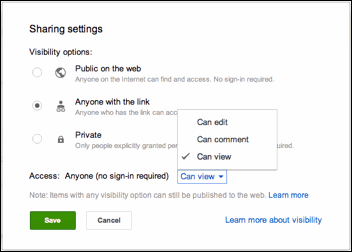
  4. Selecciona una opción de visibilidad: "Privado", "Cualquier usuario que reciba el enlace" o "Público en la Web"
  5. Introduce las direcciones de correo electrónico de las personas con las que quieras compartir el elemento en el cuadro de texto debajo de "Añadir a personas". Puedes añadir una sola persona, una lista de distribución o bien elegir a personas de tus contactos.
  6. Selecciona el nivel de acceso en el menú desplegable que hay junto a cada colaborador: "Puede ver", "Puede comentar" (solo para documentos y presentaciones de Google Docs) o "Puede editar".
  7. Haz clic en Compartir y guardar.

5. Sincronización.

Todos los archivos de tu propiedad están en Mi unidad y se sincronizan automáticamente con tu ordenador. También puedes sincronizar con tu ordenador archivos que han compartido contigo si los mueves a Mi unidad.
  1. Asegúrate de haber instalado Google Drive para tu Mac/PC.
  2. Ve a la vista Compartido conmigo de Google Drive en la Web.
  3. Arrastra los archivos de Compartido conmigo a Mi unidad.
  4. Los archivos se sincronizarán automáticamente con la carpeta de Google Drive de tu ordenador.
También puedes añadir un elemento o eliminar un archivo de Mi unidad a través de los pasos que te indicamos a continuación:
  1. Selecciona la casilla situada al lado del título para seleccionar los elementos deCompartido conmigo.
  2. Haz clic en el icono de carpeta google drive folder icon situado encima de la lista de elementos.
  3. Selecciona la casilla situada al lado de Mi unidad.
  4. Haz clic en Aplicar cambios.
  5. Los archivos se sincronizarán automáticamente con la carpeta de Google Drive de tu ordenador.


domingo, 14 de abril de 2013

Wikipedia y Media Wiki

1 ¿Qué es?
Wikipedia es una enciclopedia libre y políglota de la Fundación Wikimedia —una organización sin ánimo de lucro—. Sus más de 20 millones de artículos en 282 idiomas y dialectos han sido redactados conjuntamente por voluntarios de todo el mundo, y prácticamente cualquier persona con acceso al proyecto puede editarlos. Iniciada en enero de 2001 por Jimmy Wales y Larry Sanger, es actualmente la mayor y más popular obra de consulta en Internet.

MediaWiki es un software wiki libre escrito originalmente para Wikipedia. Ahora es utilizado por otros proyectos wikis de la Fundación Wikimedia y por otras wikis, incluyendo este sitio web, el hogar de MediaWiki.
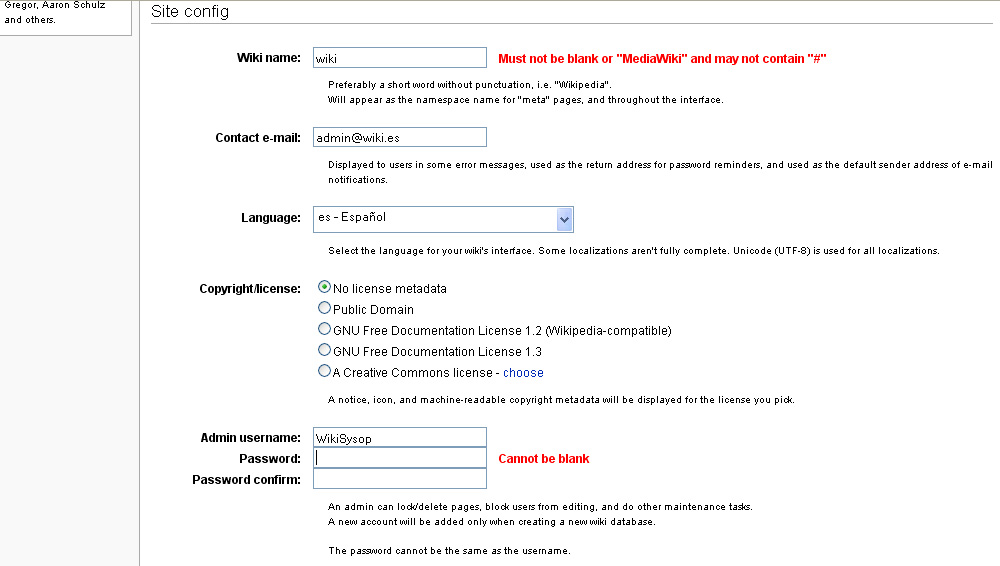
2 ¿Cómo se configura?
Para empezar, el sistema está abierto y permite que los usuarios se creen sus propias cuentas. Tan solo debes hacer clic en la opcion Registrase/Entrar (Log in/create account).

En el formulario para la creación de una nueva cuenta, habrá que introducir un nombre de usuario o nock, la contraseña por duplicado (por seguridad) y el nombre real. En este entorno no se corre ningún riesgo. No obstante, debes tener en cuenta que, cuando te conectes a Internet, puedes poner tu privacidad en juego al dar ciertos datos personales.

Una vez lista, aparecerá una ventana que te informará del exito de la operación y te invitará a continuar en la página principal o bien administrar el sitio o el perfil personal del usuario.

Ve a la ventana Preferencias. En la pestaña Datos personales se encuentra la opcion que permite cambiar el idioma.

Pasa a la pestaña Apariencia. Desde allí puedes cambiar la presentación del sistema.

Selecciona la pestaña Fecha y hora y ajústalas.

Abre la pestaña Edición, revisa las opciones y ajústalas al perfil adecuado.

Comprueba el resto de pestañas y cambia las opciones que consideres necesario.


3 ¿Como se usa?
El uso de esta herramienta conlleva una responsabilidad considerable, ya que todos deben hacerse cargo de la vigilancia y el control del contenido publicado (lo cual favorece, por otra parte, el sentido de autoría colectiva)

4 ¿Como se ponen contenidos en la wiki?
Para crear un nuevo wiki en cualquier bloque temático procedemos como para todo el resto de actividades. Activamos el modo de edición y seleccionamos glosario en la caja agregar actividades del bloque que nos interese. Así ingresaremos en el formulario de configuración del wiki.