
Google Drive es un servicio de almacenamiento de archivos en línea. Fue introducido por Google el 24 de abril de 2012. Google Drive es un reemplazo de Google Docs que ha cambiado su dirección de enlace de docs.google.com por drive.google.com entre otras cualidades. Cada usuario cuenta con 5 Gigabytes de espacio gratuito para almacenar sus archivos, ampliables mediante pago. Es accesible por su página web desde ordenadores y dispone de aplicaciones para iOS y Android que permiten editar documentos y hojas de cálculo.
2. Funciones de Google Drive
Con el lanzamiento de Google Drive, Google aumentó el espacio de almacenamiento de Gmail a 10 GB.
Las novedades destacadas en su lanzamiento fueron:
- Ampliación del almacenamiento gratuito de 1 GB a 5 GB.
- Capacidad de sincronización de archivos con el PC, y visualización mejorada de documentos de Google fuera de línea.
- Cambios en la barra lateral de navegación.
Frente al anterior sistema de visualización fuera de línea denominado Google Docs Sin Conexión, el nuevo sistema de Google Drive permite mover y eliminar documentos de Google sin estar conectado a Internet. Al conectarse, Google Drive refleja estos cambios en la nube. Incluso es posible recuperar documentos Google de la papelera del PC.
El sistema de sincronización de archivos permite al usuario:
- editar sus archivos en el PC y tenerlos disponibles en la nube
- contar con backup automático
- contar con un control de versiones, pudiendo acceder a versiones anteriores de un archivo después de ser modificado
- realizar subidas o bajadas masivas de archivos, respetando la estructura de carpetas
Google Drive no es superior a otros sistemas de backup como iDrive, o de sincronización como Dropbox, pero es el único que integra todas las herramientas en un solo producto, sin conflictos.
3. Uso de Google Drive: subida y bajada de información
Esto es uno de los fallos que tiene Google Drive, a la hora de subir archivos o bajarlos, no se puede especificar la velocidad de bajada o subida, permitiendo así que el programa coja todo el ancho de banda de internet y no nos deje lo suficiente para navegar. La unica opcion que nos queda es pausar y luego acordarnos de tener que volver a activarlo por si nos queremos ir a dormir y necesitamos apagar el ordenador por cualquier motivo.
Una de las ventajas que tiene, es que disponemos de 5 GB de almacenamiento de archivos.
4. Compartición de información con Google Drive
Instrucciones detalladas para compartir elementos desde Google Drive con otra persona
En Google Drive, puedes compartir uno o varios archivos con otros usuarios enviándoles un enlace a tu archivo o compartiendo el archivo con una dirección de correo electrónico determinada o con una lista de distribución.
Cómo compartir archivos con una dirección de correo electrónico o con una lista de distribución
- Accede a drive.google.com.
- Marca la casilla del archivo o carpeta que quieras compartir.
- Haz clic en el icono para compartir
- Selecciona una opción de visibilidad: "Privado", "Cualquier usuario que reciba el enlace" o "Público en la Web"
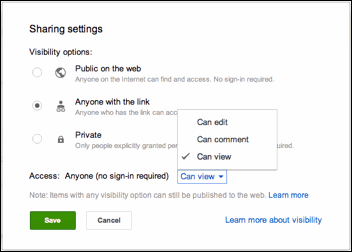
- Introduce las direcciones de correo electrónico de las personas con las que quieras compartir el elemento en el cuadro de texto debajo de "Añadir a personas". Puedes añadir una sola persona, una lista de distribución o bien elegir a personas de tus contactos.
- Selecciona el nivel de acceso en el menú desplegable que hay junto a cada colaborador: "Puede ver", "Puede comentar" (solo para documentos y presentaciones de Google Docs) o "Puede editar".
- Haz clic en Compartir y guardar.


5. Sincronización.
Todos los archivos de tu propiedad están en Mi unidad y se sincronizan automáticamente con tu ordenador. También puedes sincronizar con tu ordenador archivos que han compartido contigo si los mueves a Mi unidad.
- Asegúrate de haber instalado Google Drive para tu Mac/PC.
- Ve a la vista Compartido conmigo de Google Drive en la Web.
- Arrastra los archivos de Compartido conmigo a Mi unidad.
- Los archivos se sincronizarán automáticamente con la carpeta de Google Drive de tu ordenador.
También puedes añadir un elemento o eliminar un archivo de Mi unidad a través de los pasos que te indicamos a continuación:
- Selecciona la casilla situada al lado del título para seleccionar los elementos deCompartido conmigo.
- Haz clic en el icono de carpeta
situado encima de la lista de elementos.
- Selecciona la casilla situada al lado de Mi unidad.
- Haz clic en Aplicar cambios.
- Los archivos se sincronizarán automáticamente con la carpeta de Google Drive de tu ordenador.

No hay comentarios:
Publicar un comentario